


概述
California Early Care and Education (ECE) Workforce Registry (Registry) 是一个基于网络的数据系统,以电子档案形式为早期育儿和教育劳动员工维持人口统计和经过验证的教育和专业发展信息。
Registry 非常重视保护会员的个人资料,而某些有关Registry成员的信息可以与已获得雇主管理权限的雇主共享。与雇主共享信息会帮助职业发展规划,并减少多次提交儿童发展许可证、成绩单、培训记录、证书和其他文件的需要。管理员或员工 (例如人力资源部) 组织中已被授予管理权限的指定员工还可以验证有关其员工的关键信息并获取包含获验数据的报告,包括Quality Counts California 员工资格分数。通过资助者的合作与支持,Registry目前可在全州范围内使用。
管理权限 (Administrative Access) 有助于确保Registry 拥有有关ECE计划及其员工最新又准确的信息。它并助简化向州方机构和其他资助者发报告的过程。在获得管理权限之前,获得批准的人士必须同意执行以下操作:
- 成为活跃的Registry会员
- 维持一个与您Registry档案绑定的有效电子邮件帐户
- 年度确认或更新信息以维持准确和完整的计划档案 (Program Profile)
- 通过每月确认或更新信息维持有关员工的准确信息
保护Registry会员员工个人信息的安全和完整性
申请雇主管理权限
管理权限让您使用Registry生成员工报告、验证员工雇佣情况、维护您的计划档案、为员工注册培训以及在招聘公告板上发布招聘公告。若想要申请管理权限, 请:
- 登录您的Registry档案。
- 到 www.caregistry.org
- 输入您的登录凭据
- 用户名是您的完整电子邮址
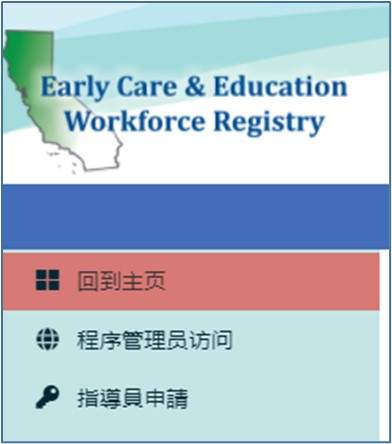
- 登录后,点击页面左侧导航栏顶部附近的Employer Admin Request标签。
- 通读有关获得雇主管理权限的两步流程的说明。
步骤1: 通过选择组织、FCC、学校或中心申请权限
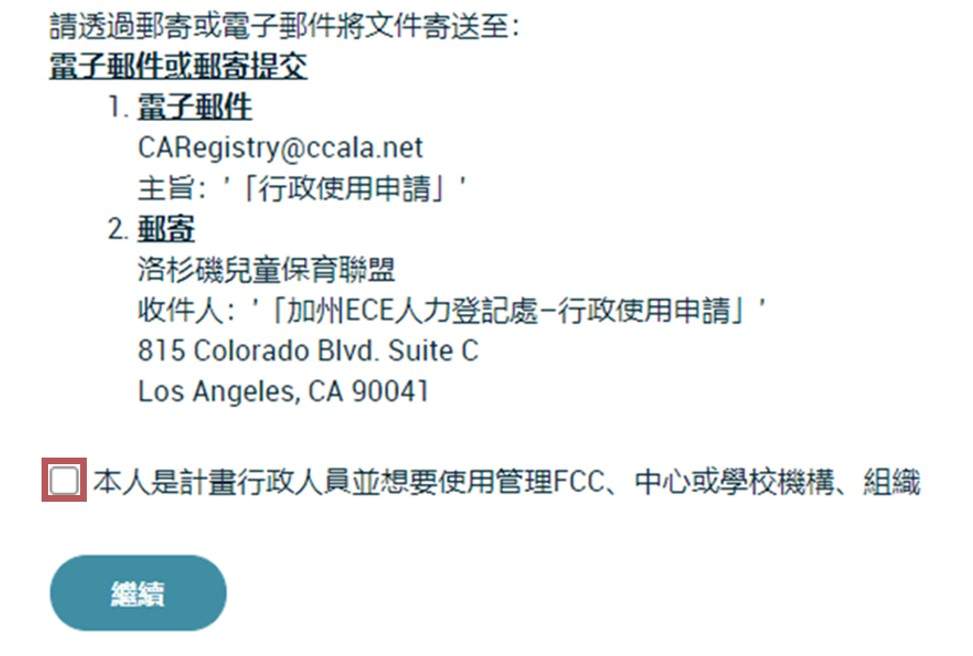
下滑到页面底方并选 “I am an Employer Administrator and would like to access to manage my FCC, Center(s), School(s), school facility(ies), organization” 然后点击Continue。
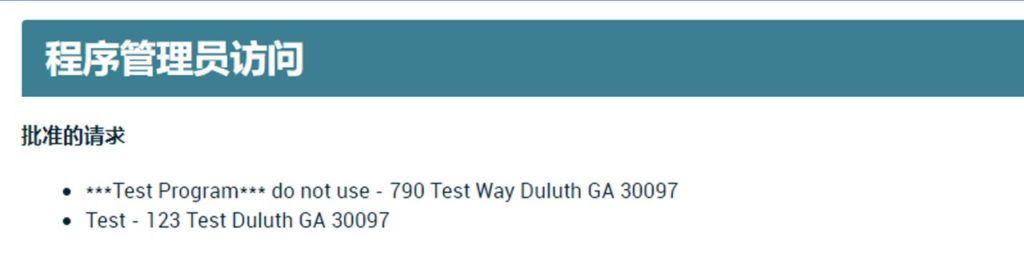
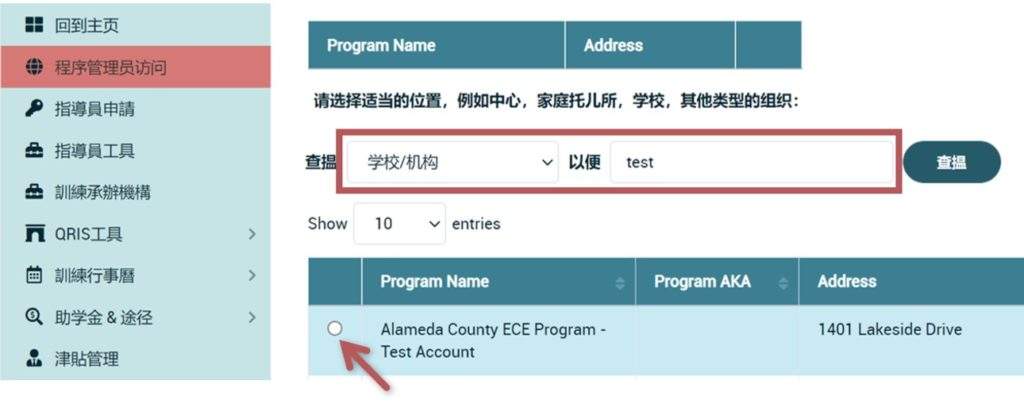
在下页上,您将看到 适用于您当前具有管理权限位置的已准申请(Approved Requests)列表 (如果有)。在此列表下方,您将选择搜索新地点或其他地点的方式,以及一个输入您的设施、学校、FCCH或组织名称、城市、邮政编码或CCL许可证号码的文本框。许可证号是首选方法。
请确定包括所有申请管理权限的设施。例如,多站点管理员应申请所有适用站点的管理权限。如果搜索功能无法找到设施,则应在提交给Registry的文件中详细说明设施信息 (请参阅以下指南)。
搜索和选项
- 输入搜索条件后,点击Search。符合您条件的列表将会出现。
- 点击您想要管理权限的设施、学校、FCCH或组织名称旁边的圈圈。
3. 重复直到找出所有地点,点击Add to List。 接下点击Submit Request。
i. 您也可以点击Remove 删除任何地点。
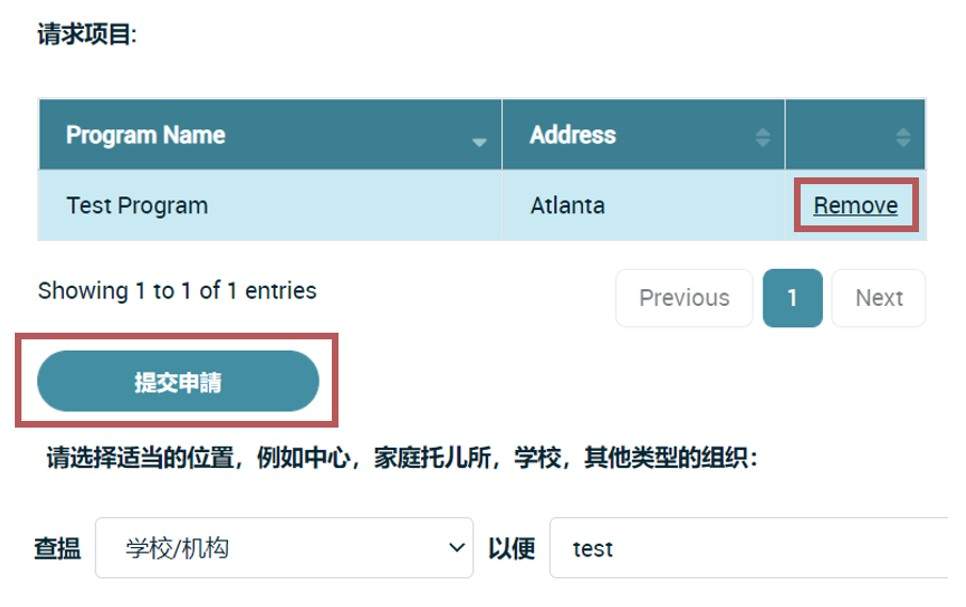
ii. 如果您的设施没在您的搜索中出现,请用许可证上的法定全名搜索该设施。
iii. 如果您找不到您的设施,请通过 registryemployeraccess@ccala.net联系Registry。
步骤2: 上传授权文件
申请雇主管理权限后,您需要发送文件/信件确定授权您提交的电子雇主管理权限申请内的地点。 请参阅授权书模板的链接: Licensed FCC Owner, School District site与 Non-profit or for-profit ECE employer。
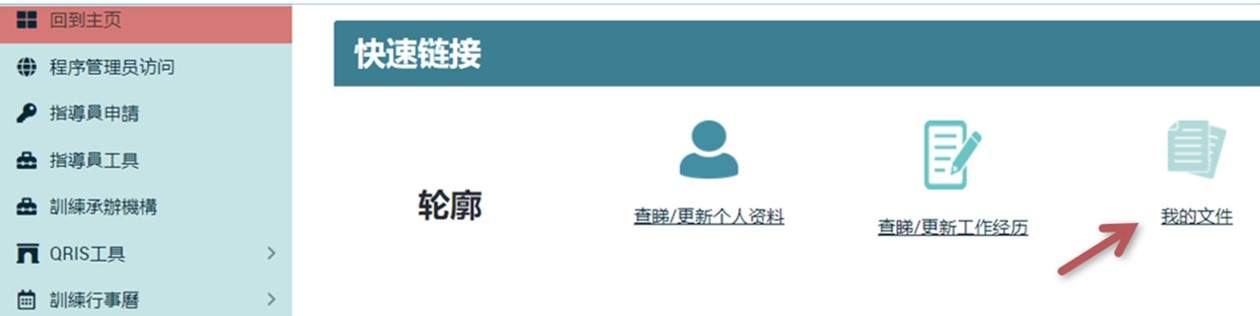
若要提交授权文件/信件:
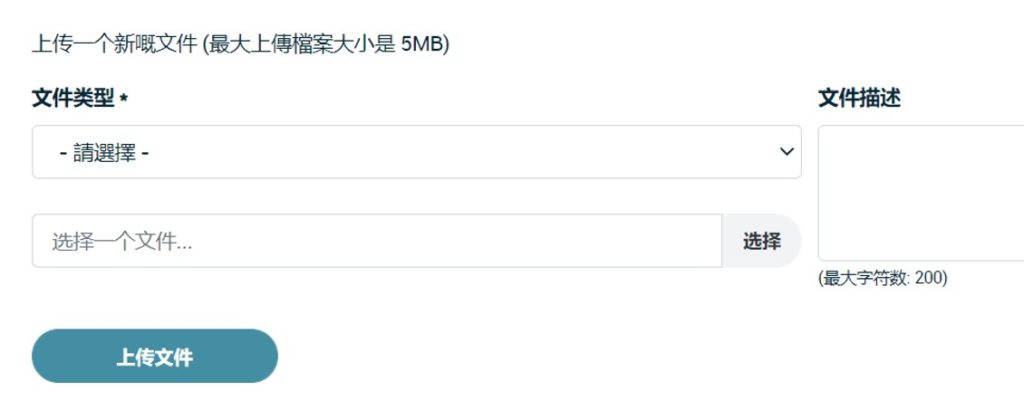
- 上传功能在My Documents
- 到 “My Tools & Settings”,然后在下拉菜单中转至“My Documents” 或 “Quick Links”, My Documents).
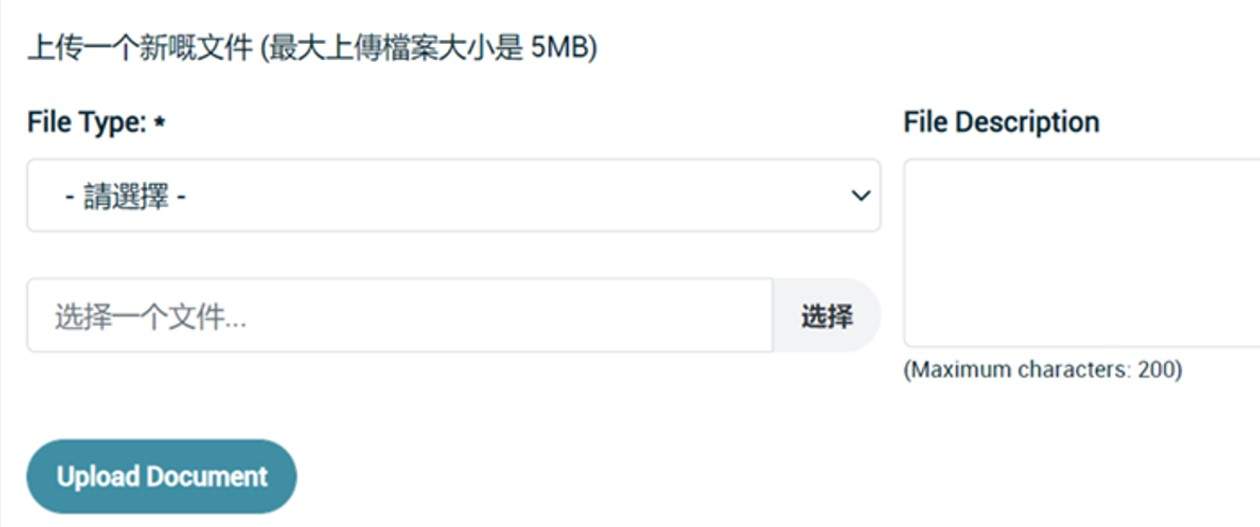
- 将文件/信件上传到您的Registry档案
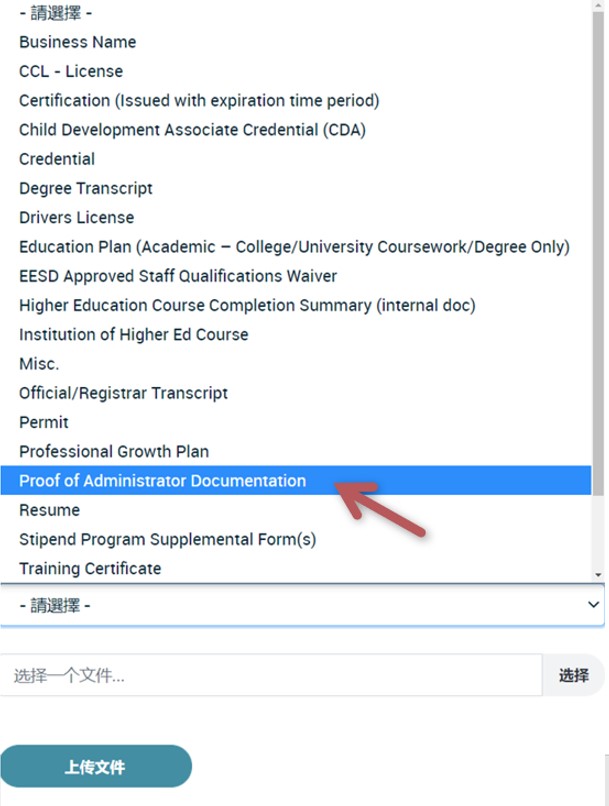
- 点击下拉菜单并选择 Proof of Administrator Documentation 文档类型。
- 选择您将从计算机提交的授权文件/信件
- 添加包括站点名称的“文件说明”(File Description)。
- 点击 Upload Document
在收到您的雇主管理授权申请和授权文件/信函后,如果Registry 收到了所有必需的文件,其管理机构将在提交后的15 个工作日内批准或拒绝您的申请。
- 您可能会收到一封要求您提供更多信息的电子邮件,请务必定期查看您的电子邮件。
- 您将收到一封自动电子邮件,通知您您的雇主管理申请是否被批准或拒绝。
如果您离开雇主管理职位,请在24小时内联系通知Registry取消您的雇主管理权限。
除了允许个人将文件直接上传到其 Registry档案外,上传实用程序亦让雇主将文件上传到其员工的档案。文件上传后,Registry人员将审查文件、验证信息,并将经过验证的数据输入到个人的学历和培训报告中。Registry管理员可以在位于计划管理 (Program Administration) 的员工学历和培训报告 (Staff Education and Training Report) 下查看此报告。对于参与QRIS (Quality Counts California) 的雇主/用人单位,学历培训数据计算为每位有学历培训备案的员工的QRIS分数。该分数用于确定是否可能缺少资格文件但评分者仍需要评估资格的工具。
雇主或其指定行政人员必须有雇主管理权限才可管理员工数据并上传学历和培训文件。若想获得管理权限,请登录您的Registry档案并点击Employer Admin Request。
注意: 请务必仔细阅读并遵循屏幕上的说明,以确保及时处理您的雇主管理权限申请 (Employer Administrative Access Request)。
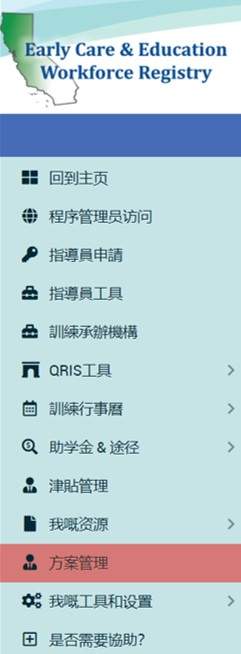
首先,为确保没有提交重复的文件,点击 Program Administration,然后点击Staff Education and Training Report 查看学历和培训摘要数据,或点击Staff Confirmation 查看当前员工的源文件。
上传员工文件:
- 从 www.caregistry.org登录CA ECE Workforce Registry。
- 点击左侧导航菜单上的 Program Administration。
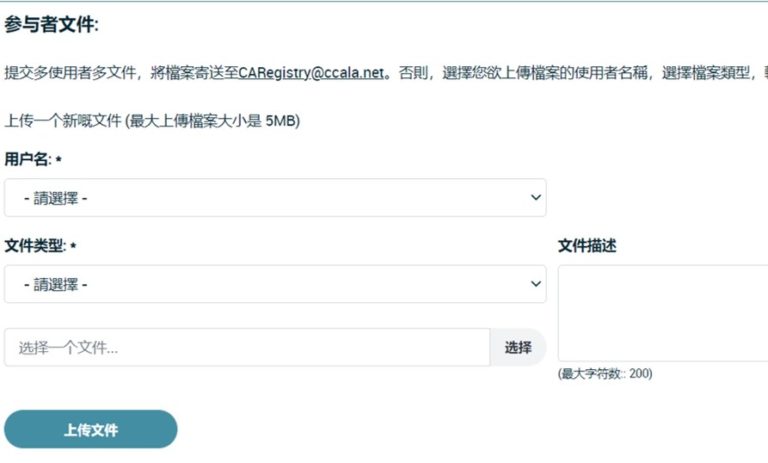
- 向下滚动到 “Uploaded Documents”。
4. 要上传文件,点击User Name,查看按字母顺序排列的最新员工列表
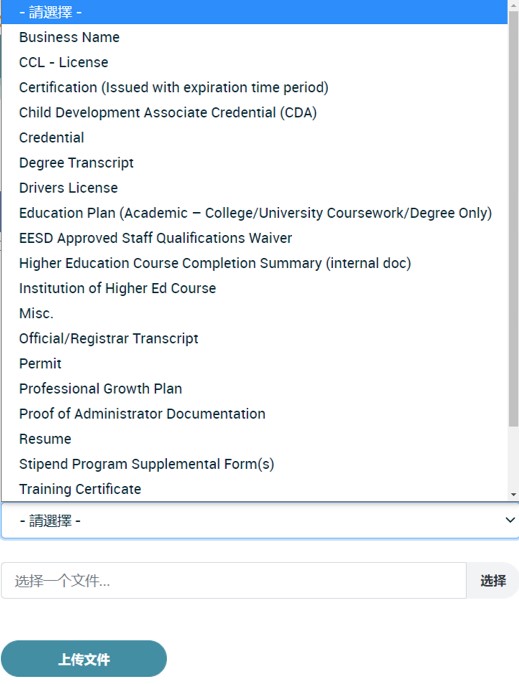
如果选择了CA Child Development Permit或CA Teaching Credential,则会显示其他字段以供输入数据
- 选择 Permit/Credential Name
- 输入许可证或凭证上的文件编号
- 输入发行日期并输入到期日期
注意: 为确保您员工的许可证/凭证的验证,请务必准确输入此信息。
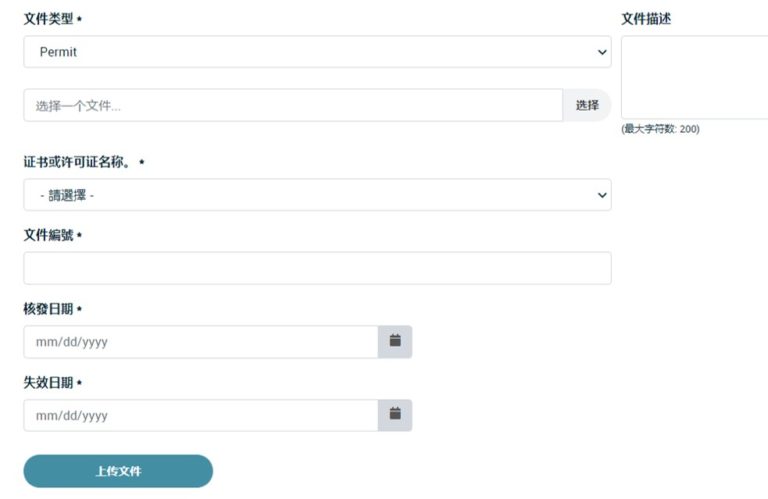
- 之后,选择Choose文件。您也可添加简要说明,例如许可证类型、签发成绩单的高等教育机构等, 但它不是必填字段。
- 点击 Upload Document。您将在状态为未验证 (Unverified) 的 Uploaded Documents 下看到该文件。一旦Registry人员完成验证过程,文件的状态将更改为已验证。
请给 6到 8 周的时间验证您员工的文件。
员工可见上传的文件, 并可在该员工的Staff Confirmation下见到。